手機拍的文件怎麼轉成 PDF?拍照技巧、A4 排版與 PDF 轉圖片
約 5 分鐘艾迪爾工作室
報帳要附十幾張發票、申請文件要附身分證正反面、租屋合約要把每一頁拍下來一起寄出——這些場合共通的需求是:把手機拍的照片,整理成一份順序正確、頁面整齊、檔案不太大的 PDF。
這篇依序說明拍照時要注意什麼、轉成 PDF 時頁面該怎麼選、常見的問題(照片躺下來、檔案過大、順序錯亂)怎麼處理,也說明反方向:把 PDF 的每一頁轉成圖片,要怎麼選解析度。同一類的「合併不上傳」另有一篇,這篇專注在照片與 PDF 互轉。
拍照:決定了成品八成的品質
- 光線:在窗邊或明亮的檯燈下拍,避免手機的影子落在紙上,也避免單一側光造成一半亮一半暗。
- 角度:手機放在紙的正上方,與紙面平行。從側面斜著拍,文字會變形,之後也無法完全救回來。
- 背景:放在深色或單色的桌面上,紙的邊緣才清楚。
- 平整:攤平,翻頁處用手壓住(手指不要入鏡)。
- 對焦:點一下螢幕上文字的位置再拍,確定字是清楚的,再按快門。
- 整份一起拍完:同一批文件盡量用同一支手機、同一種光線,轉成 PDF 後頁面看起來才一致。
照片轉成 PDF:頁面怎麼選
站上的 PDF 工具選「圖片轉 PDF」,把照片放進來,一張一頁,順序就是放進去的順序(放錯了就移除那張,照正確順序重新放)。重點是頁面選項:
| 選項 | 效果 | 適合 |
|---|---|---|
| 跟著圖片 | 每一頁的大小就是圖片本身的尺寸,沒有白邊 | 截圖、掃描件、只要給人在螢幕上看 |
| A4 直式 | 頁面是 A4(210 × 297 公釐),圖片等比縮放、置中,留白可調 | 要列印、要正式寄出的文件 |
| A4 橫式 | 頁面是橫的 A4 | 橫向的表格、橫拍的文件 |
| Letter 直式 | 美國信紙尺寸(8.5 × 11 吋) | 要寄到美國或使用美式規格時 |
A4 為 ISO 216 定義的 210 × 297 公釐。
選 A4 時,如果照片是直式,頁面也選直式,圖片才能放得大;橫放的照片放進直式 A4 會縮得很小,這時改選橫式頁面。每張圖片都是等比縮放到邊界內,不會被拉伸或裁掉。
常見問題:躺下來、太大、順序亂
- 直式照片轉進去變成橫的:手機直拍的照片,方向其實只記在檔案內部的 EXIF 裡,像素本身是橫的。有些工具不看這個欄位,頁面就躺下來。站上的 PDF 工具會先把方向轉正再放進頁面。如果在別的工具遇到這個問題,先把照片轉存一次(等於把方向套用到像素上)再轉 PDF。
- HEIC 格式(iPhone 的預設):PDF 只能放 JPG 與 PNG,HEIC 與 WebP 等格式要先轉。站上的工具會用瀏覽器轉成 PNG 再放進去;如果你的瀏覽器讀不了 HEIC,先用圖片轉換工具轉成 JPG。
- 檔案太大:圖片轉 PDF 是把圖片原樣放進去,不會幫你壓縮,所以 PDF 的大小大約是各張照片相加。先把照片縮到長邊 1600–2000 像素、存成 JPG 品質 80 左右,文字還是看得清楚。
- 順序亂掉:先把照片檔名改成 01、02、03…,再依序選取放進去,最不容易排錯;圖片放進來後只能移除、不能拖曳換位置,所以一開始就排對。
- 頁面方向不統一:有幾張橫的混在直的裡面時,選「跟著圖片」最單純;要統一尺寸就先在手機裡轉正,再選 A4。
PDF 轉圖片:解析度怎麼選
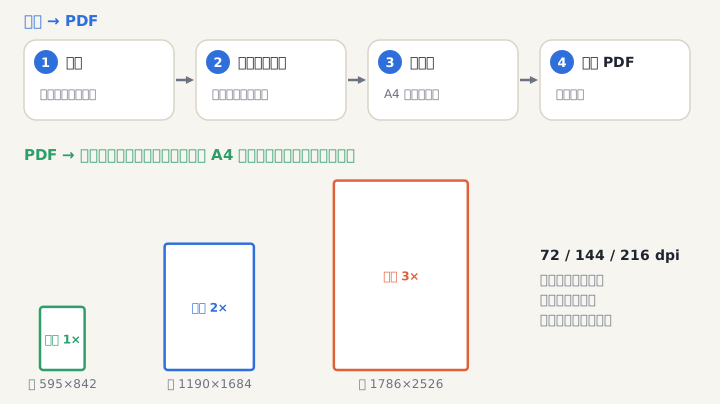
PDF 的基本單位是 1/72 吋,所以 1 倍大約等於 72 dpi,2 倍約 144 dpi,3 倍約 216 dpi。轉成圖片就是把頁面「畫」成像素,倍率越高,像素越多,檔案也越大。
| 站上的選項 | 約略解析度 | A4 頁面的像素 | 適合 |
|---|---|---|---|
| 螢幕(1 倍) | 72 dpi | 約 595 × 842 | 社群貼文、聊天傳給別人看 |
| 清晰(2 倍) | 144 dpi | 約 1190 × 1684 | 在電腦上看細節、放進簡報 |
| 列印(3 倍) | 216 dpi | 約 1786 × 2526 | 列印、再編輯 |
- 格式:PNG 文字邊緣最銳利,適合只有文字與線條的頁面;JPG 檔案較小,適合有大量照片的頁面。
- 把簡報轉成圖片放社群:選「螢幕」或「清晰」,檔案小、上傳快。
- 要再編輯(例如擷取圖表):選「列印」,放大後仍然清楚。
- 頁數很多時:只選需要的頁,不要整份轉,速度與記憶體都會好很多。
檔案不用上傳,敏感文件更放心
手機拍的文件常常就是最敏感的那一類:身分證、存摺、病歷、合約。站上的 PDF 工具全部在你的瀏覽器裡處理,檔案不會上傳到任何伺服器,也沒有張數限制。不需要下載模型,打開頁面就能用。
要注意的是,有密碼保護的 PDF 讀不了,請先用原本的軟體解除密碼。需要在 PDF 上簽名、填寫表單或做文字辨識(把照片裡的字變成可複製的文字)的話,前者要用其他的 PDF 編輯軟體,後者可以用站上的文字辨識工具。
常見問題
- 轉成 PDF 之後,文字可以選取、搜尋嗎?
- 不行。照片轉成的 PDF 裡面是圖片,不是文字。要有可選取的文字,需要先用文字辨識(OCR)把照片裡的字讀出來。
- 可以一次把很多張照片轉成一份 PDF 嗎?
- 可以,沒有人為的張數限制。張數很多時,建議先縮小照片,不然 PDF 會非常大。
- 照片邊緣歪歪的,可以自動校正嗎?
- 站上的 PDF 工具不做裁切與透視校正,它只負責把圖片放進頁面。要校正歪斜,先在手機的文件掃描功能或相簿的編輯裡裁切,再轉成 PDF。
- 轉成圖片的檔名怎麼辦?
- 輸出的檔名會自動帶上原檔名與頁碼,一次轉很多頁也不會搞混。
參考資料
- pdf-lib:在任何 JavaScript 環境建立與修改 PDF 的開源函式庫
- Mozilla pdf.js:以網頁技術繪製 PDF 的開源函式庫
- Wikipedia:ISO 216(A4 為 210 × 297 公釐)
法規與平台規定可能調整,實際以官方最新公告為準。內容有錯誤歡迎寫信告訴我們。